Fatal Claw Commandes
Support manette complet, customisation clavier, vérifiez les binds en jeu.
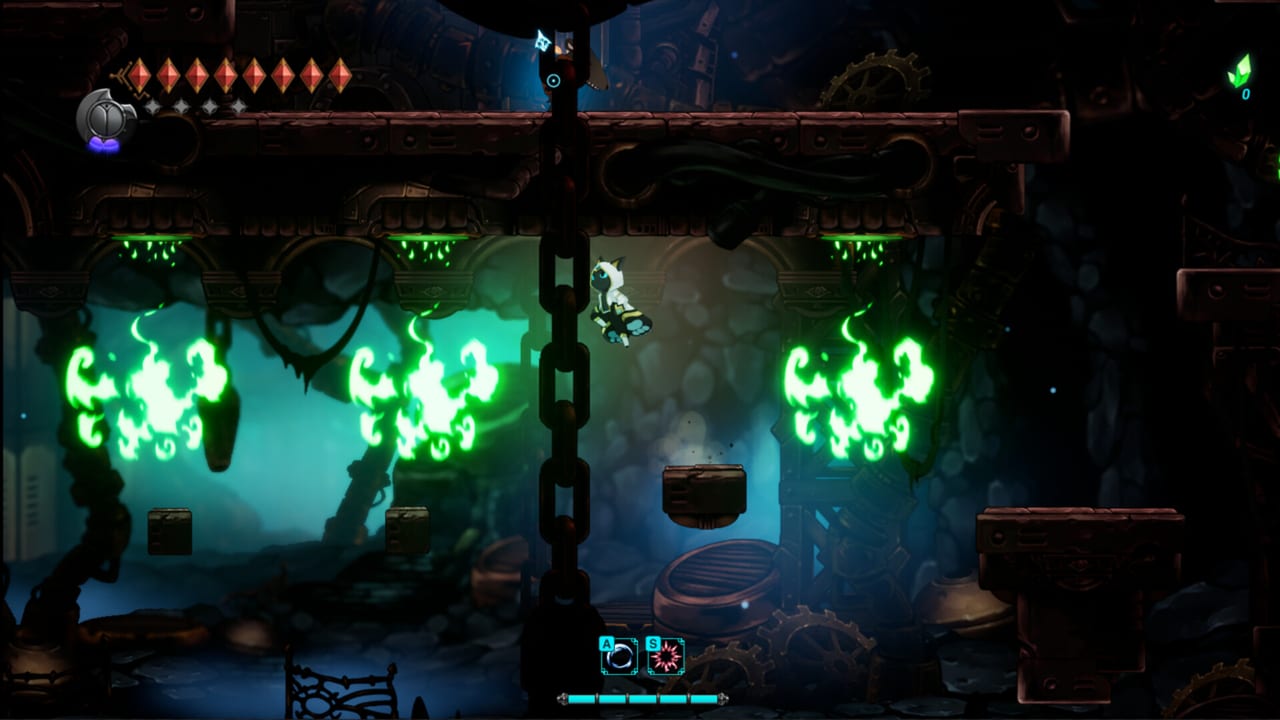
Fatal Claw se livre avec un support manette complet et un menu de customisation clavier. Cette page explique ce qui est confirmé dans les patchs officiels et les tags store. Elle n’invente pas une table de binds officielle complète. Si une touche ci-dessous n’est pas d’accord avec votre liste du menu pause, le menu pause gagne.
NDEV GAMES a passé l’accès anticipé à prendre au sérieux les retours de binds et de caméra. La 1st Expansion Update (v0.9.228) a augmenté la portée de Look Up et Look Down et a ajouté des touches de scroll Haut et Bas à la customisation clavier. La 2nd Expansion Update (v0.9.265) a légèrement augmenté la dead zone du stick analogique après des reports joueurs. Ces changements sont dans la build 1.0. Vous devriez quand même ouvrir Paramètres après l’install, parce qu’un layout Steam Deck, un pad tiers, ou une vieille config communautaire peut cacher les defaults.
Clavier : customisez, puis vérifiez
Les joueurs clavier ont une vraie liste de rebind plutôt qu’un schéma WASD-only verrouillé. Traitez ceci comme des defaults Metroidvania typiques que vous devez confirmer en jeu, pas comme un chart officiel leaké :
- Le déplacement est presque toujours une marche horizontale plus un saut. Beaucoup de joueurs laissent la marche sur WASD ou les flèches.
- L’attaque est une pression de griffe. Certains la bindent près du saut ; d’autres utilisent un bouton souris. Confirmez quelle touche le menu labellise comme l’action griffe / attaque.
- Une burst de déplacement (les joueurs l’appellent souvent dash ou Blink en conversation) aura sa propre action. Ne supposez pas que Shift est officiel jusqu’à le voir dans la liste.
- Interagir / confirmer est en général une touche dédiée. Les menus peuvent partager confirmer avec attaque ; ce partage est courant dans le genre et peut ne pas être rebindable indépendamment.
- La carte ouvre Carox. Bindez-la quelque part où vous pouvez taper sans retirer un pouce du déplacement.
- Look Up et Look Down sont des actions de premier rang. Les notes officielles ont augmenté leur portée de caméra. Bindez-les si vous jouez au clavier ; beaucoup de corniches et de Cabitz siègent juste hors d’une caméra paresseuse.
- Des touches de scroll Haut et Bas ont été ajoutées pour la customisation clavier. Utilisez-les pour le Codex, les menus, et toute liste qui avait besoin d’une molette auparavant.
Si le jeu offre Look Up / Look Down séparés de marcher-haut / marcher-bas, gardez-les distincts. Tenir haut pour viser une attaque verticale n’est pas la même chose que peeker la caméra dans un puits de plafond.
Rebindez depuis le chemin Paramètres du menu pause (le label exact du sous-menu peut varier selon la build ; cherchez Commandes, Clavier, ou Customisation). Après avoir sauvé les binds, sautez dans un couloir sûr d’Origin Laboratory et testez : marcher, sauter, griffe, soigner, Blink, carte, look up, look down, et un scroll de menu. Fixez tout ce qui sent un negative edge de jeu de combat avant d’entrer dans un duel nommé.
Manette : support complet, dead zone, pas de faux chart de boutons
Steam liste un support manette complet. Les pads style Xbox et PlayStation marchent tous les deux ; le jeu parle en actions, pas dans le silkscreen d’une marque. Les layouts Metroidvania typiques — stick gauche marche, un bouton face saut, une gâchette ou un bouton face attaque, un bumper pour Blink ou les compétences — sont un point de départ raisonnable. Vérifiez la map manette en jeu au lieu de copier une table de wiki.
La dead zone du stick analogique a été augmentée en v0.9.265. Si votre Kisha dérivait ou micro-marchait en accès anticipé, retestez en 1.0 avant d’acheter un nouveau pad. Si vous avez encore du drift, montez la dead zone dans Steam Input aussi bien qu’en jeu, puis testez sur un sol plat sans input.
Ne supposez pas d’emplacements de compétences sur D-pad, de visée gyro, ou de dash hold-versus-toggle sauf si le menu montre ces options. Les configs communautaires Steam Input peuvent ajouter des menus radiaux et du gyro ; ce sont des features Steam empilées sur le jeu, pas des presets officiels documentés.
Notes Steam Deck (jouable à la manette)
Fatal Claw est jouable sur Steam Deck parce qu’il a un support manette complet et des system requirements modestes (voir Configuration requise). Ce wiki n’appelle pas le jeu Steam Deck Verified. Sur Deck :
- Utilisez d’abord le layout gamepad par défaut. Si un layout communautaire remap Look Up sur un clic trackpad que vous ne tapez jamais, les salles cachées sembleront vides.
- Clavier et souris peuvent être branchés ; le jeu customise déjà les touches clavier y compris Look Up / Look Down et le scroll.
- Les trackpads peuvent émuler un look souris ou des boutons extra via Steam Input. C’est optionnel, pas requis.
- Gardez un chargeur à proximité pour les longues sessions de carte. L’install de 3 Go est petite ; les thermals dépendent de votre TDP, pas d’un faux « mode Deck » dans les fichiers du jeu.
Si les perfs Deck plongent dans des salles denses, baissez un curseur de qualité en jeu s’il y en a un, ou baissez le TDP Deck, avant de supposer que la sauvegarde est corrompue.
Screenshots, épingles, et overlay
Il n’y a pas de write-up officiel de mode photo dans les matériaux auxquels ce wiki fait confiance. Utilisez l’overlay Steam (Shift+Tab) et les screenshots F12. Drones en jeu et marqueurs de carte se comportent comme des épingles de screenshot : posez-les sur les salles que vous ne pouvez pas encore finir, puis revenez après Lyani’s Claws ou des upgrades Blink. L’overlay est aussi comment vous voyez les unlocks de succès sans alt-tabber ; voyez Succès.
Steam Cloud sync les réglages avec le reste de la famille de sauvegarde sur Windows. Si une session Deck et une session desktop se battent autour d’un fichier de rebind, laissez Steam résoudre le conflit cloud vers la machine sur laquelle vous jouez vraiment.
Binds adjacents au combat qui valent le test
Vous n’avez pas besoin d’un layout speedrun dès le premier jour, mais quelques actions apparaissent constamment dans Comment jouer :
- Soigner doit être joignable sans ouvrir un menu. Si soigner est sur une touche chiffre lointaine, vous mourrez sur Ortrinde ou Irbes en apprenant le pattern au lieu de la ressource.
- Les Compétences gravées ont besoin d’une touche que vous ne fat-fingererez pas en marchant. Si le default les met sur 1–3, c’est un layout de genre courant, pas une promesse.
- Blink est à la fois un verbe de combat et de puzzle. Les joueurs qui le bindent sur un chord difficile détesteront les salles miroir et Blink d’Elord Castle plus que le design ne le mérite.
- Pause reste la porte vers les curseurs de difficulté. Si vous avez rebound pause sur un misclick facile, vous figerez en plein autoscroller.
Quand les binds semblent honnêtes, revenez à Conseils débutant et jouez. Si une salle de challenge est injuste parce que vous ne pouvez pas look up, c’est un problème de commandes. Si elle est injuste parce que vous avez skippé les Cabitz, c’est un problème de build. Séparez ces diagnostics.
Accessibilité et difficulté ne sont pas le même menu
Le combat peut être rendu plus facile avec des curseurs de difficulté et d’accessibilité par catégorie. Ce n’est pas un schéma de commandes, mais ça change à quel point un bind doit être précis. Un joueur qui utilise un stick avec une grande dead zone peut vouloir des dégâts ennemis plus faciles le temps d’apprendre le timing de Blink. Un joueur avec un clavier hitbox-parfait peut encore vouloir une plus grande portée Look Up. Utilisez les deux menus au lieu de forcer l’un à fixer l’autre.
Quand vous êtes prêt pour l’itinéraire de la première heure avec ces binds en place, ouvrez Premiers pas. Pour les affrontements nommés, utilisez le Hub Boss. Pour le hardware, restez sur Configuration requise.
Questions fréquentes
Réponses rapides aux questions les plus courantes.
Où est la liste officielle complète des touches ?
Ouvrez le menu de customisation clavier en jeu. Cette page décrit seulement des defaults Metroidvania typiques et des items de patch confirmés (portée Look Up / Look Down, touches de scroll Haut/Bas, dead zone analogique). Elle n'inventera pas une table J/K/Shift.
Fatal Claw supporte-t-il les manettes et Steam Deck ?
Oui. Steam liste un support manette complet, et le jeu est jouable à la manette sur Steam Deck. Ce n'est pas la même chose que ce wiki revendiquant un badge officiel Deck Verified.
Pourquoi mon stick analogique drift après les expansions ?
La version 0.9.265 a augmenté la dead zone analogique d'après les retours joueurs. Mettez à jour vers la 1.0, retestez, puis montez la dead zone Steam Input si besoin. Ne supposez pas une sauvegarde cassée.
Comment regarder au-dessus d'une corniche au clavier ?
Bindez Look Up et Look Down. Les notes officielles ont augmenté leur portée de caméra dans la 1re expansion. Peeker est séparé de marcher dans un plafond.
Comment prendre des screenshots ou marquer une salle ?
Utilisez l'overlay Steam et F12 pour les screenshots. Utilisez drones en jeu ou marqueurs Carox comme des épingles de screenshot pour que le lieu reste sur votre carte après avoir quitté.
Puis-je utiliser clavier et manette ensemble ?
Beaucoup de jeux d'action Steam acceptent l'input mixte. Confirmez dans une salle sûre que les deux devices bougent Kisha sans se battre. S'ils s'opposent, désactivez un device dans Steam Input.