Fatal Claw Steuerung
Volle Controller-Unterstützung, Tastatur-Customization, Binds ingame prüfen.
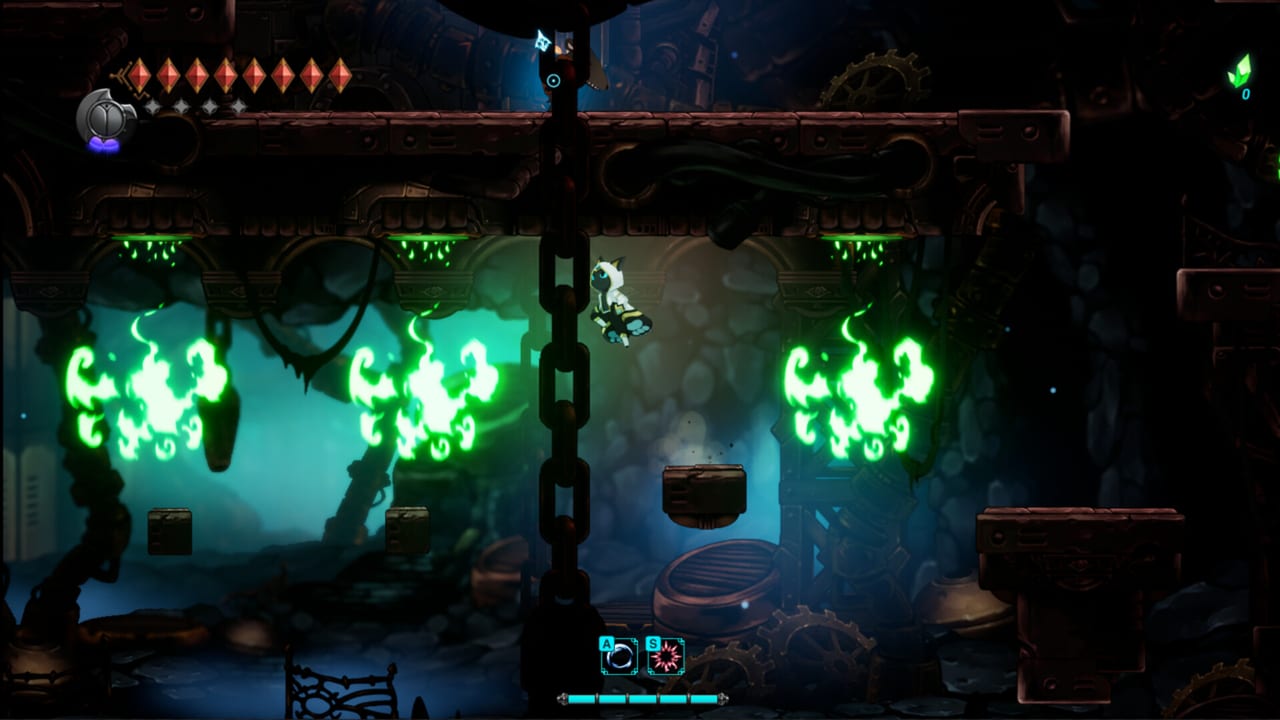
Fatal Claw schifft mit voller Controller-Unterstützung und einem Tastatur-Customization-Menü. Diese Seite erklärt, was in offiziellen Patches und Store-Tags bestätigt ist. Sie erfindet keine komplette offizielle Bind-Tabelle. Wenn ein Key unten mit deiner Pause-Menü-Liste nicht übereinstimmt, gewinnt das Pause-Menü.
NDEV GAMES hat Early Access damit verbracht, Bind- und Kamera-Feedback ernst zu nehmen. Das 1st Expansion Update (v0.9.228) hat die Range für Look Up und Look Down erhöht und Up- und Down-Scroll-Keys zur Tastatur-Customization ergänzt. Das 2nd Expansion Update (v0.9.265) hat die Analog-Stick-Deadzone leicht erhöht nach Spieler-Reports. Diese Änderungen sind im 1.0-Build. Du solltest Settings trotzdem nach dem Install öffnen, weil ein Steam-Deck-Layout, ein Third-Party-Pad oder eine alte Community-Config die Defaults verstecken kann.
Tastatur: customizen, dann verifizieren
Tastaturspieler bekommen eine echte Rebind-Liste statt eines locked WASD-only-Schemes. Behandel das als typische Metroidvania-Defaults, die du ingame bestätigen musst, nicht als geleaktes offizielles Chart:
- Bewegung ist fast immer ein horizontaler Walk plus Jump. Viele Spieler lassen Walk auf WASD oder Pfeiltasten.
- Attack ist ein Claw-Press. Manche binden ihn nahe Jump; manche nutzen eine Maustaste. Bestätig, welchen Key das Menü als Claw- / Attack-Action labelt.
- Ein Movement-Burst (Spieler nennen ihn oft Dash oder Blink im Gespräch) hat seine eigene Action. Nimm nicht an, Shift sei offiziell, bis du es in der Liste siehst.
- Interact / Confirm ist meist ein eigener Key. Menüs können Confirm mit Attack teilen; dieses Sharing ist im Genre üblich und vielleicht nicht unabhängig rebindbar.
- Map öffnet Carox. Bind es irgendwo, wo du es treffen kannst, ohne den Daumen von der Bewegung zu nehmen.
- Look Up und Look Down sind First-Class-Actions. Offizielle Notes haben ihre Kamera-Range erhöht. Bind sie, wenn du auf Tastatur spielst; viele Leisten und Cabitz sitzen knapp außerhalb einer faulen Kamera.
- Up- und Down-Scroll-Keys wurden für Tastatur-Customization ergänzt. Nutz sie für Codex, Menüs und jede Liste, die vorher ein Mausrad brauchte.
Bietet das Spiel separates Look Up / Look Down von Walk-up / Walk-down, halt sie distinct. Hochhalten, um einen vertikalen Angriff zu zielen, ist nicht dasselbe wie die Kamera in einen Deckenschacht zu peeken.
Rebind vom Pause-Menü-Settings-Pfad (das genaue Submenü-Label kann nach Build variieren; such Controls, Keyboard oder Customization). Nachdem du Binds speicherst, spring in einem sicheren Origin-Laboratory-Korridor und test: Walk, Jump, Claw, Heal, Blink, Map, Look Up, Look Down und ein Menü-Scroll. Fix alles, das sich wie Fighting-Game-Negative-Edge anfühlt, bevor du einen benannten Fight betrittst.
Controller: volle Unterstützung, Deadzone, kein erfundenes Face-Button-Chart
Steam listet volle Controller-Unterstützung. Xbox-Style- und PlayStation-Style-Pads funktionieren beide; das Spiel redet in Actions, nicht in einer Brand-Silkscreen. Typische Metroidvania-Layouts — Left Stick Walk, Face Button Jump, Trigger oder Face Button Attack, Bumper für Blink oder Skills — sind ein vernünftiger Startpunkt. Verifizier die Ingame-Controller-Map, statt eine Wiki-Tabelle zu kopieren.
Analog-Stick-Deadzone wurde in v0.9.265 erhöht. Wenn dein Kisha in Early Access drifted oder micro-walkte, test auf 1.0 nochmal, bevor du ein neues Pad kaufst. Hast du immer noch Drift, heb Deadzone in Steam Input ebenso wie ingame, dann test auf einem flachen Boden ohne Input.
Nimm nicht D-Pad-Skill-Slots, Gyro-Aim oder Hold-versus-Toggle-Dash an, es sei denn, das Menü zeigt diese Optionen. Community-Configs auf Steam Input können Radial-Menüs und Gyro ergänzen; das sind Steam-Features, die aufs Spiel gelegt sind, keine dokumentierten offiziellen Presets.
Steam-Deck-Notes (playable mit Controller)
Fatal Claw ist auf Steam Deck playable, weil es volle Controller-Unterstützung und bescheidene Systemanforderungen hat (siehe Systemanforderungen). Dieses Wiki nennt das Spiel nicht Steam Deck Verified. Auf dem Deck:
- Nutz zuerst das Default-Gamepad-Layout. Remapt ein Community-Layout Look Up auf einen Trackpad-Click, den du nie triffst, sehen Hidden Rooms leer aus.
- Tastatur und Maus können attached werden; das Spiel customizt schon Tastatur-Keys inklusive Look Up / Look Down und Scroll.
- Trackpads können Mouse Look oder extra Buttons durch Steam Input emulieren. Das ist optional, nicht required.
- Halt ein Ladegerät für lange Kartensessions bereit. Der 3-GB-Install ist klein; Thermals hängen an deinem TDP, nicht an einem Fake-„Deck Mode“ in den Spieldateien.
Dippt Deck-Performance in dichten Räumen, drop einen Ingame-Quality-Slider, falls du einen hast, oder senk Deck-TDP, bevor du annimmst, der Save sei korrupt.
Screenshots, Pins und Overlay
Es gibt kein offizielles Photo-Mode-Write-up in den Materialien, denen dieses Wiki traut. Nutz Steam Overlay (Shift+Tab) und F12-Screenshots. Ingame-Drohnen und Kartenmarker verhalten sich wie Screenshot-Pins: drop sie auf Räume, die du noch nicht fertigmachen kannst, dann komm nach Lyani’s Claws oder Blink-Upgrades zurück. Overlay ist auch, wie du Achievement-Unlocks schaust, ohne Alt-Tab; siehe Erfolge.
Steam Cloud synct Settings mit der restlichen Save-Familie auf Windows. Wenn eine Deck-Session und eine Desktop-Session um eine Rebind-Datei kämpfen, lass Steam den Cloud-Konflikt auf die Maschine resolven, auf der du wirklich spielst.
Combat-nahe Binds, die sich zu testen lohnen
Du brauchst am Tag eins kein Speedrun-Layout, aber ein paar Actions tauchen ständig in So spielst du auf:
- Heal muss erreichbar sein, ohne ein Menü zu öffnen. Sitzt Heal auf einem fernen Zahlenkey, stirbst du in Ortrinde oder Irbes beim Lernen des Patterns statt der Ressource.
- Engraved Skills brauchen einen Key, den du nicht fat-fingerst, während du läufst. Setzt der Default sie auf 1–3, ist das ein übliches Genre-Layout, kein Versprechen.
- Blink ist sowohl Combat- als auch Puzzle-Verb. Spieler, die es auf einen schwierigen Chord binden, hassen die Elord-Castle-Spiegel- und Blink-Räume mehr, als das Design verdient.
- Pause bleibt die Tür zu Schwierigkeitsreglern. Hast du Pause auf einen leichten Misclick rebound, freezst du mitten im Autoscroller.
Wenn Binds sich ehrlich anfühlen, geh zurück zu Tipps für Einsteiger und spiel. Ist ein Challenge-Raum unfair, weil du nicht hochschauen kannst, ist das ein Control-Problem. Ist er unfair, weil du Cabitz geskippt hast, ist das ein Build-Problem. Split diese Diagnosen.
Accessibility und Schwierigkeit sind nicht dasselbe Menü
Kampf kann mit Schwierigkeits- und Per-Category-Accessibility-Slidern erleichtert werden. Das ist kein Control-Scheme, ändert aber, wie präzise ein Bind sein muss. Ein Spieler mit großem Deadzone-Stick will vielleicht leichteren Gegner-Damage, während er Blink-Timing lernt. Ein Spieler mit hitbox-perfekter Tastatur will vielleicht trotzdem größere Look-Up-Range. Nutz beide Menüs, statt eines zu zwingen, das andere zu fixen.
Wenn du bereit für die First-Hour-Route mit diesen Binds bist, öffne Erste Schritte. Für benannte Encounters nutz den Bosse-Hub. Für Hardware bleib auf Systemanforderungen.
Häufige Fragen
Kurze Antworten auf die Fragen, die am häufigsten auftauchen.
Wo ist die offizielle volle Key-Liste?
Öffne das Ingame-Tastatur-Customization-Menü. Diese Seite beschreibt nur typische Metroidvania-Defaults und bestätigte Patch-Items (Look-Up- / Look-Down-Range, Up/Down-Scroll-Keys, Analog-Deadzone). Sie erfindet keine J/K/Shift-Tabelle.
Unterstützt Fatal Claw Controller und Steam Deck?
Ja. Steam listet volle Controller-Unterstützung, und das Spiel ist mit Controller auf Steam Deck playable. Das ist nicht dasselbe, als behauptete dieses Wiki ein offizielles Deck-Verified-Badge.
Warum driftet mein Analog-Stick nach den Expansions?
Version 0.9.265 hat Analog-Deadzone basierend auf Spielerfeedback erhöht. Update auf 1.0, retest, dann heb Steam-Input-Deadzone falls nötig. Nimm keinen kaputten Save an.
Wie schaue ich auf Tastatur über eine Leiste?
Bind Look Up und Look Down. Offizielle Notes haben ihre Kamera-Range in der 1st Expansion erhöht. Peeking ist getrennt vom in eine Decke Laufen.
Wie mache ich Screenshots oder markiere einen Raum?
Nutz Steam Overlay und F12 für Screenshots. Nutz Ingame-Drohnen oder Carox-Marker wie Screenshot-Pins, damit der Ort auf deiner Karte bleibt, nachdem du quittest.
Kann ich Tastatur und Controller zusammen nutzen?
Viele Steam-Action-Spiele akzeptieren Mixed Input. Bestätig in einem sicheren Raum, dass beide Devices Kisha bewegen, ohne zu kämpfen. Wenn sie konflikten, deaktivier ein Device in Steam Input.