Fatal Claw Controles
Soporte completo de mando, personalización de teclado, verifica atajos en el juego.
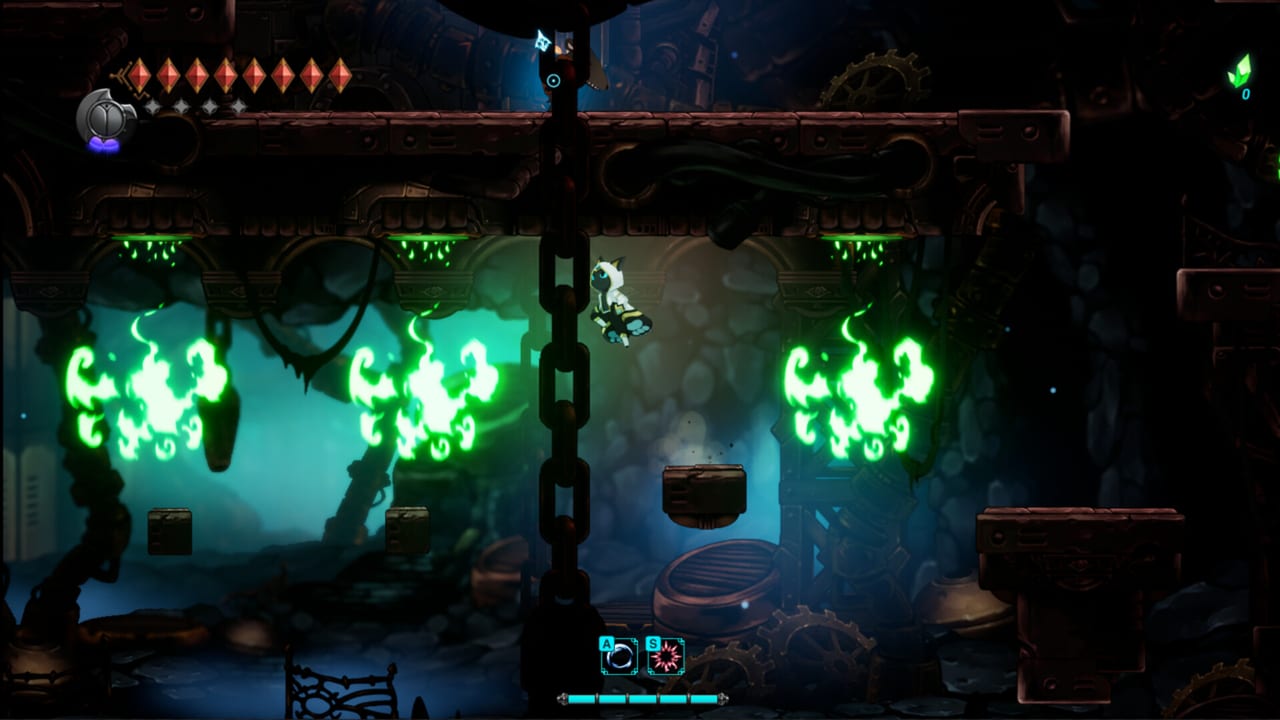
Fatal Claw sale con soporte completo de mando y un menú de personalización de teclado. Esta página explica lo confirmado en parches oficiales y tags de tienda. No inventa una tabla oficial completa de atajos. Si una tecla de abajo no coincide con tu lista del menú de pausa, gana el menú de pausa.
NDEV GAMES se tomó en serio el feedback de atajos y cámara durante el acceso anticipado. La 1st Expansion Update (v0.9.228) aumentó el rango de Look Up y Look Down y añadió teclas de scroll Arriba y Abajo a la personalización de teclado. La 2nd Expansion Update (v0.9.265) aumentó ligeramente la zona muerta del stick analógico tras informes de jugadores. Esos cambios están en el build 1.0. Aun así deberías abrir Ajustes tras instalar, porque un layout de Steam Deck, un pad de terceros o una config vieja de la comunidad pueden esconder los valores por defecto.
Teclado: personaliza y luego verifica
Los jugadores de teclado tienen una lista real de reasignación, no un esquema WASD bloqueado. Trata estos como defaults típicos de Metroidvania que debes confirmar en el juego, no como una tabla oficial filtrada:
- El movimiento es casi siempre un walk horizontal más salto. Muchos jugadores dejan el walk en WASD o en las flechas.
- El ataque es una pulsación de garra. Algunos lo ponen cerca del salto; algunos usan un botón del ratón. Confirma qué tecla etiqueta el menú como la acción de garra / ataque.
- Un burst de movimiento (los jugadores a menudo lo llaman dash o Blink en conversación) tendrá su propia acción. No asumas que Shift es oficial hasta verlo en la lista.
- Interactuar / confirmar suele ser una tecla dedicada. Los menús pueden compartir confirmar con atacar; ese sharing es común en el género y puede no ser reasignable por separado.
- El mapa abre Carox. Asígnalo a un sitio que puedas pulsar sin quitar un pulgar del movimiento.
- Look Up y Look Down son acciones de primera clase. Las notas oficiales aumentaron su rango de cámara. Asígnalas si juegas con teclado; muchas cornisas y Cabitz se sientan justo fuera de una cámara perezosa.
- Se añadieron teclas de scroll Arriba y Abajo para la personalización de teclado. Úsalas para Codex, menús y cualquier lista que antes necesitara rueda de ratón.
Si el juego ofrece Look Up / Look Down aparte de walk-up / walk-down, manténlos distintos. Mantener arriba para apuntar un ataque vertical no es lo mismo que asomar la cámara a un pozo de techo.
Reasigna desde la ruta de Ajustes del menú de pausa (la etiqueta exacta del submenú puede variar según el build; busca Controles, Teclado o Personalización). Tras guardar atajos, salta en un pasillo seguro de Origin Laboratory y prueba: andar, saltar, garra, curar, Blink, mapa, look up, look down y un scroll de menú. Arregla cualquier cosa que se sienta como un negative edge de fighting game antes de entrar a una pelea con nombre.
Mando: soporte completo, zona muerta, sin tabla inventada de botones
Steam lista soporte completo de mando. Los pads estilo Xbox y estilo PlayStation funcionan; el juego habla en acciones, no en la serigrafía de una marca. Layouts típicos de Metroidvania — stick izquierdo para andar, un botón de cara para saltar, un gatillo o botón de cara para atacar, un bumper para Blink o skills — son un punto de partida razonable. Verifica el mapa de mando del juego en vez de copiar una tabla de wiki.
La zona muerta del stick analógico se aumentó en v0.9.265. Si tu Kisha derivaba o micro-andaba en acceso anticipado, prueba otra vez en 1.0 antes de comprar un pad nuevo. Si aún hay drift, sube la zona muerta en Steam Input además de en el juego y prueba en un suelo plano sin input.
No asumas ranuras de skill en el D-pad, aim de giro ni dash hold-versus-toggle salvo que el menú muestre esas opciones. Las configs de la comunidad en Steam Input pueden añadir menús radiales y giro; esas son features de Steam encima del juego, no presets oficiales documentados.
Notas de Steam Deck (jugable con mando)
Fatal Claw es jugable en Steam Deck porque tiene soporte completo de mando y requisitos modestos (mira Requisitos del sistema). Este wiki no llama al juego Steam Deck Verified. En Deck:
- Usa primero el layout de gamepad por defecto. Si un layout de la comunidad reasigna Look Up a un clic de trackpad que nunca pulsas, las salas ocultas se verán vacías.
- Se pueden enchufar teclado y ratón; el juego ya personaliza teclas de teclado incluidas Look Up / Look Down y scroll.
- Los trackpads pueden emular look de ratón o botones extra a través de Steam Input. Eso es opcional, no obligatorio.
- Ten un cargador cerca para sesiones largas de mapa. La instalación de 3 GB es pequeña; los térmicos dependen de tu TDP, no de un falso «modo Deck» en los archivos del juego.
Si el rendimiento de Deck baja en salas densas, baja un deslizador de calidad del juego si tienes uno, o baja el TDP del Deck, antes de asumir que la partida está corrupta.
Capturas, pines y overlay
No hay un write-up oficial de modo foto en los materiales en los que este wiki se fía. Usa el overlay de Steam (Mayús+Tab) y capturas F12. Los drones del juego y los marcadores de mapa se comportan como pines de captura: déjalos en salas que aún no puedes terminar y vuelve tras Lyani’s Claws o mejoras de Blink. El overlay también es cómo ves desbloqueos de logros sin alt-tab; mira Logros.
Steam Cloud sincroniza ajustes con el resto de la familia de guardado en Windows. Si una sesión de Deck y una de escritorio pelean por un archivo de reasignación, deja que Steam resuelva el conflicto de nube hacia la máquina en la que de verdad juegas.
Atajos adyacentes al combate que vale la pena probar
No necesitas un layout de speedrun el primer día, pero unas cuantas acciones aparecen constantemente en Cómo jugar:
- Curar tiene que estar al alcance sin abrir un menú. Si la cura está en una tecla numérica lejana, morirás en Ortrinde o Irbes aprendiendo el patrón en vez del recurso.
- Las Habilidades grabadas necesitan una tecla que no pulses por error al andar. Si el default las pone en 1–3, es un layout común del género, no una promesa.
- Blink es un verbo de combate y de puzle. Los jugadores que lo asignan a un acorde difícil odiarán las salas de espejo y Blink de Elord Castle más de lo que el diseño merece.
- Pausa sigue siendo la puerta a los deslizadores de dificultad. Si reasignaste pausa a un misclick fácil, te congelarás a mitad de autoscroller.
Cuando los atajos se sientan honestos, vuelve a Consejos para principiantes y juega. Si una sala de desafío es injusta porque no puedes mirar arriba, es un problema de control. Si es injusta porque te saltaste Cabitz, es un problema de build. Separa esos diagnósticos.
Accesibilidad y dificultad no son el mismo menú
El combate se puede facilitar con deslizadores de dificultad y accesibilidad por categoría. Eso no es un esquema de control, pero cambia cuán preciso necesita ser un atajo. Un jugador con un stick de zona muerta grande puede querer menos daño enemigo mientras aprende el timing de Blink. Un jugador con teclado de hitbox perfecto puede querer igual más rango de Look Up. Usa ambos menús en vez de forzar uno a arreglar el otro.
Cuando estés listo para la ruta de la primera hora con estos atajos en su sitio, abre Primeros pasos. Para encuentros con nombre, usa el Centro de jefes. Para hardware, quédate en Requisitos del sistema.
Preguntas frecuentes
Respuestas rápidas a las dudas más habituales.
¿Dónde está la lista oficial completa de teclas?
Abre el menú de personalización de teclado del juego. Esta página solo describe defaults típicos de Metroidvania e ítems de parche confirmados (rango Look Up / Look Down, teclas de scroll Arriba/Abajo, zona muerta analógica). No inventará una tabla J/K/Shift.
¿Fatal Claw soporta mandos y Steam Deck?
Sí. Steam lista soporte completo de mando y el juego es jugable con mando en Steam Deck. Eso no es lo mismo que este wiki afirme un badge oficial Deck Verified.
¿Por qué deriva mi stick analógico tras las expansiones?
La versión 0.9.265 aumentó la zona muerta analógica por feedback de jugadores. Actualiza a 1.0, vuelve a probar y luego sube la zona muerta de Steam Input si hace falta. No asumas una partida rota.
¿Cómo miro por encima de una cornisa con teclado?
Asigna Look Up y Look Down. Las notas oficiales aumentaron su rango de cámara en la 1.ª expansión. Asomar no es lo mismo que caminar hacia un techo.
¿Cómo hago capturas o marco una sala?
Usa el overlay de Steam y F12 para capturas. Usa drones del juego o marcadores de Carox como pines de captura para que la ubicación se quede en tu mapa al salir.
¿Puedo usar teclado y mando a la vez?
Muchos juegos de acción de Steam aceptan input mixto. Confirma en una sala segura que ambos dispositivos mueven a Kisha sin pelearse. Si chocan, desactiva uno en Steam Input.